This is default featured slide 1 title

Go to Blogger edit html and find these sentences.Now replace these sentences with your own descriptions.This theme is Bloggerized by Lasantha Bandara - Premiumbloggertemplates.com.

This is default featured slide 2 title

Go to Blogger edit html and find these sentences.Now replace these sentences with your own descriptions.This theme is Bloggerized by Lasantha Bandara - Premiumbloggertemplates.com.

This is default featured slide 3 title

Go to Blogger edit html and find these sentences.Now replace these sentences with your own descriptions.This theme is Bloggerized by Lasantha Bandara - Premiumbloggertemplates.com.

This is default featured slide 4 title

Go to Blogger edit html and find these sentences.Now replace these sentences with your own descriptions.This theme is Bloggerized by Lasantha Bandara - Premiumbloggertemplates.com.

This is default featured slide 5 title

Go to Blogger edit html and find these sentences.Now replace these sentences with your own descriptions.This theme is Bloggerized by Lasantha Bandara - Premiumbloggertemplates.com.

Cara Hack Facebook Tanpa Menggunakan Software Part II 2012 untuk 2013

Cara Hack Facebook Tanpa Menggunakan Software Part II 2012 untuk 2013

Cara yang satu ini cukup sulit, susah dan perlu banyakwaktu untuk bisa mencapai puncak dari cara ini. Tetapi tidak ada salahnya teman-teman mencoba. Pertama-tama yang teman-teman harus lakukan adalah mengetahui informasi tentang orang yang akan dihack facebooknya misalnya Email.

Adapun syarat-syarat yang harus teman-teman punuhi yaitu harus mempunyai 3 facebook atau lebih yang telah berteman dengan si korban. Ini berguna untuk mengirim kode yang berjumlah 3 buah kode ke 3 buah facebook tema-teman. Jika syarat-syarat telah dipenuhi, mari kita ke langkah selanjutnya.

Step by step.
1. Login facebook menggunakan email korban. Ketik sembarang password, maka akan terlihat halaman salah login.
2. Masukan sembarang kata sandi terus menerus sampai terlihat halaman di bawah ini. Klik ini saya.

3. Klik Atur ulang kata sandi.

4. Pada halaman ini, hilangkan tanda contreng di semua email korban dan klik Tidak punya akses ke sini lagi. Lihat.

5. Nah pada tahap ini, masukan email anda yang belum terdaftar di facebook. Ingat email yang belum terdaftar di facebook.

6. Lihat tulisan yang saya beri tanda merah. Di situ tertulis 3 syarat yang harus anda penuhi yaitu yang  pertaman Pilih 3 teman yang tepercaya, kedua Hubungi teman anda untuk mendapatkan kode keamanan dan yang ketiga Pulihkan Akun Anda.

Seperti yang telah saya jelaskan diatas bahwa anda harus mempunyai 3 facebook atau lebih yang telah berteman dengan korban untuk kode tersebut dikirim ke anda. Klik Lanjutkan.

7. Selanjutnya anda akan dibawa ke tahap kedua yaitu memilih tiga teman. Pilih 3 buah facebook anda yang telah berteman dengan si korban. ingat pilih 3 facebook anda.

8. Kode yang akan anda terima seperti ini.

9. Masukan kode yang telah dikirim ke facebook anda.
10. Yang terakhir yaitu Pulihkan Akun. Dan anda telah dapat masuk ke facebook korban.

* Cara ini juga dapat digunakan untuk mengembalikan account facebook yang dihack.

Sekian trik dari saya semoga bermanfaat
Thank to all.

cara hack facebook terbaru
hacking facebook terbaru
hacker facebook terdepan

maaf kali tidak bertanggung jawab atas hal yang anda lakukan ini hanya sekedar info

Download Game Komputer Gratis Terbaik 2012 2013


Download Game Komputer Gratis Terbaik 2012 2013

Cara Download Game Komputer
Download Game Komputer
Download game komputer terbaru – Game komputer bagaikan cinta, keberadaannya membuat hidup kita menjadi semakin indah dan penuh keceriaan. Itulah sebabnya banyak orang yang selalu berlomba-lomba untuk mengkoleksi game-game yang mereka senangi. Bahkan tidak sedikit orang yang rela mengeluarkan uang hingga jutaan rupiah hanya untuk mengumpulkan game yang mereka inginkan.
Di internet anda bisa mendapatkan banyak sekali koleksi games, dari mulai yang bisa di mainkan di HP sampai yang bisa di mainkan di personal komputer atau laptop anda. Berikut ini kami akan memberikan banyak sekali daftar website link download game komputer yang wajib anda kunjungi sebagai seorang gamer Indonesia:
  1. http://www.download-free-games.com
  2. http://www.gamespot.com
  3. http://www.gametop.com
  4. http://www.bigantgames.com
  5. http://www.games.co.id
  6. http://www.funny-games.biz/full-games
  7. http://www.cimaxgames.com
  8. http://www.spawnpoint.com
  9. http://game-fresh.blogspot.com
  10. http://www.top100gamesites.com
  11. http://www.terragame.com
  12. http://www.yupgames.com
  13. http://www.funpcgame.com
  14. http://www.astatix.com
  15. http://www.download.com/Games
Sebenarnya selain yang saya tuliskan di atas masih banyak lagi daftar nama-nama website penyedia download game komputer. Namun saya sengaja hanya memberikannya sebanyak 15 saja kepada anda karena pada prinsipkan hampir semua game yang mereka berikan adalah sama. Jadi dari pada capek-capek harus mengunjungi semuanya lebih baik saya berika yang paling penting saja. Toh, hanya dari 15 alamat yang saya berikan diatas saja anda sudah bisa mendapatkan hingga ribuan games yang bisa anda mainkan secara gratis.
Oh ya, sebelum anda berburu game komputer seperti yang sudah saya berikan di atas ngomong-ngomong anda sudah punya game point blank belum? Jika belum silakan baca pada artikel saya sebelumnya yang berjudul Download Poin Blank | Game Paling Populer di Indonesia

file manager sonflower

File manager Sunflower fmPada sistem operasi ubuntu secara default sudah terinstall aplikasi nautilus sebagai aplikasi file manager yang handal. Akan tetapi tidak menutup kemungkinan untuk anda menginstall aplikasi file manager yang lain. Salah satu alternatif yang bisa anda coba sebagai pengganti aplikasi nautilus adalah aplikasi file manager Sunflower fm. Sunflower fm merupakan aplikasi file manager yang ringan dan cepat dengan tampilan twin panel yang akan memudahkan anda di dalam mengelola file maupun direktori sistem operasi kesayangan anda.
Pada kesempatan posting kali ini saya akan sharing cara install aplikasi file manager Sunflower fm untuk anda semua para pengunjung setia blog Sebuah Catatan Digital Dunia Open Source ini, setelah beberapa hari yang lalu saya juga sharing sebuah postingan tentang sistem partisi dan file system.terbaru
Berikut ini adalah langkah-langkah installasi aplikasi file manager Sunflower fm di sistem operasi ubuntu 11.10
1. Silahkan buka terminal, langkah cepatnya adalah dengan menekan tombol Ctrl + Alt + T di keyboard anda secara bersamaan
2. Setelah terminal terbuka silahkan tambahkan ppa:atareao/sunflower ke sourcelist anda dengan perintah berikut :
sudo add-apt-repository ppa:atareao/sunflower
3. Setelah itu update sourcelist anda dengan menggunakan perintah berikut:
sudo apt-get update
4. Setelah proses update selesai silahkan install aplikasi file manager Sunflower fm dengan perintah :
sudo apt-get install sunflower
5. Saat proses installasio berjalan anda akan mendownload archives sebesar 418 kb dan space harddisk anda akan terpakai sebesar 1,450 kb setelah proses installasi selesai
sunflower1 Cara Install File Manager Sunflower fm di Ubuntu 11.10
6. Setelah proses installasi selesai anda bisa menjalankannya melalui dash dengan mengetikkan sunflower
sunflower3 Cara Install File Manager Sunflower fm di Ubuntu 11.10
7. Berikut adalah tampilan twinpanel file manager sunflower fm di Ubuntu 11.10 milik saya
sunflower2 Cara Install File Manager Sunflower fm di Ubuntu 11.10
Semoga saja postingan Cara Install File Manager Sunflower fm di Ubuntu 11.10 ini bisa bermanfaat bagi pengunjung blog Sebuah Catatan Digital Dunia Open Source ini. Jangan lupa untuk berkunjung kemari lagi di lain kesempatan yang anda miliki, salam dari saya untuk anda semua dan selamat menggunakan File Manager Sunflower

Cara Cepat Download Video di Youtube terbaru

Cara Download Youtube. Banyak tips atau Download Youtube tanpa software, namun kali ini saya mencoba berbagi tips ini dengan menggunakan Internet Download Manager (IDM). Jika anda sudah mempunyai software IDM ini maka hasilnya akan cepat lagi. Beda lagi sama 4shared, kita download disitu tanpa menggunakan software tidak ada masalah.

Tips kali ini mengenai Cara Cepat Download Video di Youtube terbaru menggunakan software internet download manager (IDM), jika anda belum mempunyai IDM silahkan untuk mendownload dulu. Jika anda sudah mendownload dan menginstallnya sekrang silahkan unutk meilhat langkah-langkahnya dibawah ini.

Bukalah situs youtube di www.youtube.com

Carilah video favorit anda dengan mengetikkan kata kunci yang anda maksud, lalu tekan tombol search. Misalnya, kita masukkan kata kunci: efek rumah kaca, maka akan ditampilkan semua video klip yang berhubungan dengan kata kunci tersebut. Lalu kita pilih salah satunya.

Apabila Internet Download Manager sudah terinstall dengan baik pada komputer kita, beberapa saat setelah kita membuka halaman tersebut, maka akan muncul tombol Download this video pada bagian kanan atas frame video tersebut. Anda bisa melihat seperti gambar dibawah ini yang diberi garis warna merah.


Lalu klik tombol tersebut, sehingga akan muncul kotak konfirmasi untuk menyimpan file yang akan kita download tersebut.


Klik tombol Start download dan tunggu hingga prosesnya selesai.


Setelah proses itu selesai, kita bisa memutar video klip tersebut dengan lancar di komputer kita.

Catatan:
Video klip Efek Rumah Kaca diatas hanya digunakan untuk contoh, bukan dengan maksud untuk merekomendasi download video klip tersebut.

Bagaimana menurut anda, mudah dan cepatkan Cara Download Youtube diatas. Sampai disini dulu untuk tips ini jangan lupa untuk terus mengikuti Berita Terkini dari saya karena dijamin tips-tipsnya bakal semakin keren dan tidak kalah keren dengan Cara Download Youtube. terdepan

Cara Mengaktifkan Firewall Komputer Windows 7

Saat berselancar di dunia maya, ada satu pembatas yang menjadi pengaman komputer Anda. Ya, inilah yang disebut dengan firewall. Firewall inilah yang menjadi dinding pembatas antara komputer Anda dengan komputer lain yang terhubung melalui internet. Oleh karena itu, peran firewall amatlah penting. Agar pengguna lain tidak dapat dengan mudah masuk ke komputer Anda dan mengobok-obok isi komputer atau bahkan melakukan perusakan.
Cara Mengaktifkan Firewall Komputer Windows Image
Firewall ini memonitor paket informasi yang lalu-lalang di komputer. Sebab itu, tidak perlu heran kalau terkadang di komputer terdapat pesan bahwa firewall mem-blok program tertentu. Itu artinya, firewall mencurigai program tersebut tidak aman atau mungkin berbahaya bagi komputer.
Gampangnya, kira-kira fungsi firewall seperti pak satpam di perumahan cluster yang akan menanyai setiap orang yang hendak masuk kawasan perumahan. Pak satpam akan menanyakan identitas tamu dan maksud kedatangannya. Kalau tamu dianggap tak jelas, pak satpam akan menahannya. Cara Mengaktifkan Firewall Komputer Windows Image
Firewall sendiri terdapat di hardware dan software. Di operating system seperti windows merupakan contoh software yang memiliki firewall. Untuk hardware, contohnya firewall pada router.
Nah, untuk artikel FastNCheap kali ini bicara soal Firewall di Windows. Bagi yang komputer Windowsnya sudah aktif, jelas tidak perlu risau akan keamanan komputernya. Tapi bagaimana dengan pengguna yang firewall komputernya belum aktif atau tidak paham apakah firewallnya sudah aktif atau belum? Kami akan menjelaskannya untuk anda.
Untuk mengetahui apakah firewall komputer sudah aktif atau sekaligus mengaktifkan/menonaktifkann firewall pada Windows, berikut langkah-langkahnya.

Cara mengaktifkan Firewall Komputer di Windows XP

Di windows XP, firewall hadir di Windows XP 2 yang secara default sudah aktif. Untuk mengeceknya, buka Start > Control Panel > Security Center.
Cara Mengaktifkan Firewall Komputer Windows Image
Di bawah Manage security settings for, click Windows Firewall.
Cara Mengaktifkan Firewall Komputer Windows Image
Pada kotak Windows Firewall, pastikan pilihan On terpilih. Ini artinya firewall Windows XP sudah aktif. Klik Ok.
Cara Mengaktifkan Firewall Komputer Windows Image

Cara mengaktifkan Firewall Komputer di Windows Vista

Untuk komputer yang menggunakan Windows Vista, cara mengaktifkan firewall dengan klik tombol Start >Control Panel.
Cara Mengaktifkan Firewall Komputer Windows Image
Di kotak pencarian ketikkan “firewall” dan klik Windows Firewall.
Cara Mengaktifkan Firewall Komputer Windows Image
Jika Windows Firewall sudah aktif akan tertulis “Windows Firewall is on”. Sedang jika belum, bisa diaktifkan dengan mengklik “Change Settings”.
Cara Mengaktifkan Firewall Komputer Windows Image
Pilih On pada kotak Windows Firewall Settings.
Cara Mengaktifkan Firewall Komputer Windows Image

Cara mengaktifkan Firewall Komputer di Windows 7

Buka Control Panel.
Cara Mengaktifkan Firewall Komputer Windows Image
Ketikkan firewall dan klik Windows Firewall.
Cara Mengaktifkan Firewall Komputer Windows Image
Klik Turn Windows Firewall on or off.
Cara Mengaktifkan Firewall Komputer Windows Image
Pastikan Windows Firewall terpilih On baik unttuk pilihan Home or work network atau Public networks. Klik ok.
Cara Mengaktifkan Firewall Komputer Windows Image
Sangat mudah bukan? Silahkan anda praktekkan di komputer/notebook yang anda punya, sesuai dengan operating system pada komputer/notebook yang anda miliki. Semoga berhasil.

cara sharing printer lewat jaringan terbaru

Mungkin diantara pembaca blog inicara share printer lewat jaringan terbaru. Salah satu tujuan sharing printer lewat jaringan atau LAN ini adalah agar kita bisa menggunakan satu printer bersama-sama sehingga lebih ada yang belum tau tentang bagaimana  ekonomis dan ter-manage. Baiklah, berikut tutorial singkat cara sharing printer lewat jaringan.

Misalkan printer sudah terinstal di salah satu komputer dengan nama komputer "lokerbatam".
  1. Pastikan firewall windows telah off atau masukan service File and Printer Sharing telah masuk (dicentang) pada Exception Windows FIrewall.
  2. Buka jendela Printer and Faxes dari start menu atau control panel.
  3. Klik kanan pada printer yang akan dishare, klik Properties atau langsung klik Sharing. Dalam contoh dibawah saya akan share printer Epson LQ2180

    cara share printer lewat jaringan
  4. Klik tab Sharing, pilih Share this printer, masukan nama untuk printer sharing tersebut. Setelah selesai klik OK.
Langkah selanjutnya adalah mensetting atau add printer tersebut di komputer yang lain.
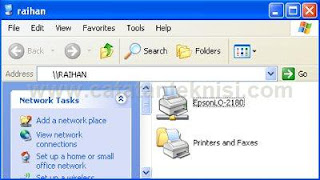
  1. Klik Start - Run, ketik: \\[nama_komputer atau ip adddress komputer yang terinstal printer sharing]. Dalam contoh ini misalnya: \\lokerbatam
  2. Masukan username dan password Administrator komputer lokerbatam, apabila diperlukan.
  3. Akan muncul jendela Folder dan Printer sharing pada komputer lokerbatam, kemudian double klik pada printer sharing Epson LQ-2180.

    cara konek printer sharing
  4. Setelah selesai cobalah untuk mencoba test print ke printer tersebut.
Demikianlah salah satu cara saya untuk membuat dan menghubungkan printer sharing pada komputer yang terhubung lewat jaringan . Sebagai catatan, kalo user yang menggunakan printer sharing tersebut terlalu banyak (lebih dari 10 user) biasanya ada beberapa user yang tidak bisa ngeprint. Salah satu cara mengatasinya telah saya bahas dalam artikel cara mengatasi printer yang tidak bisa ngeprint.

Setting Mikrotik Wireless Bridge

Sering kali, kita ingin menggunakan Mikrotik Wireless untuk solusi point to point dengan mode jaringan bridge (bukan routing). Namun, Mikrotik RouterOS sendiri didesain bekerja dengan sangat baik pada mode routing. Kita perlu melakukan beberapa hal supaya link wireless kita bisa bekerja untuk mode bridge.  Mode bridge memungkinkan network yang satu tergabung dengan network di sisi satunya secara transparan, tanpa perlu melalui routing, sehingga mesin yang ada di network yang satu bisa memiliki IP Address yang berada dalam 1 subnet yang sama dengan sisi lainnya.
Namun, jika jaringan wireless kita sudah cukup besar, mode bridge ini akan membuat traffic wireless meningkat, mengingat akan ada banyak traffic broadcast dari network yang satu ke network lainnya. Untuk jaringan yang sudah cukup besar, saya menyarankan penggunaan mode routing.
Berikut ini adalah diagram network yang akan kita set.
 

Konfigurasi Pada Access Point
1. Buatlah sebuah interface bridge yang baru, berilah nama bridge1
 
2. Masukkan ethernet ke dalam interface bridge

3. Masukkan IP Address pada interface bridge1
4. Selanjutnya adalah setting wireless interface. Kliklah pada menu Wireless (1), pilihlah tab interface (2) lalu double click pada nama interface wireless yang akan digunakan (3). Pilihlah mode AP-bridge (4), tentukanlah ssid (5), band 2.4GHz-B/G (6), dan frekuensi yang akan digunakan (7). Jangan lupa mengaktifkan default authenticated (8) dan default forward (9). Lalu aktifkankanlah interface wireless (10) dan klik OK (11).

5. Berikutnya adalah konfigurasi WDS pada wireless interface yang digunakan. Bukalah kembali konfigurasi wireless seperti langkah di atas, pilihlah tab WDS (1). Tentukanlah WDS Mode dynamic (2) dan pilihlah bridge interface untuk WDS ini (3). Lalu tekan tombol OK.
6. Langkah selanjutnya adalah menambahkan virtual interface WDS. Tambahkan interface WDS baru seperti pada gambar, lalu pilihlah interface wireless yang kita gunakan untuk WDS ini. Lalu tekan OK.
7. Jika WDS telah ditambahkan, maka akan tampak interface WDS baru seperti pada gambar di bawah.


Konfigurasi pada Wireless Station
Konfigurasi pada wireless station hampir sama dengan langkah-langkah di atas, kecuali pada langkah memasukkan IP Address dan konfigurasi wirelessnya. Pada konfigurasi station, mode yang digunakan adalah station-wds, frekuensi tidak perlu ditentukan, namun harus menentukan scan-list di mana frekuensi pada access point masuk dalam scan list ini. Misalnya pada access point kita menentukan frekuensi 2412, maka tuliskanlah scan-list 2400-2500.


Pengecekan link

Jika link wireless yang kita buat sudah bekerja dengan baik, maka pada menu wireless, akan muncul status R (lihat gambar di bawah).


Selain itu, mac-address dari wireless yang terkoneksi juga bisa dilihat pada jendela registration (lihat gambar di bawah).


Konfigurasi keamanan jaringan wireless
Pada Mikrotik, cara paling mudah untuk menjaga keamanan jaringan adalah dengan mendaftarkan mac-address wireless pasangan pada access list. Hal ini harus dilakukan pada sisi access point maupun pada sisi client. Jika penginputan access-list telah dilakukan, maka matikanlah fitur default authenticated pada wireless, maka wireless lain yang mac addressnya tidak terdaftar tidak akan bisa terkoneksi ke jaringan kita.
Jika kita menginginkan fitur keamanan yang lebih baik, kita juga bisa menggunakan enkripsi baik WEP maupun WPA. by loker batam